
准备工作
现代桌面浏览器
代码编辑器/IDE
前端开发环境
Windows 系统安装教程
1. 下载 NVM Windows 版本
2. 双击 nvm-setup.exe 进行安装
3. 参考如下步骤安装 NVM
无脑下一步即可,exe版本回自动配置环境变量,安装过程中可以选择安装位置(建议安装到非中文路径)
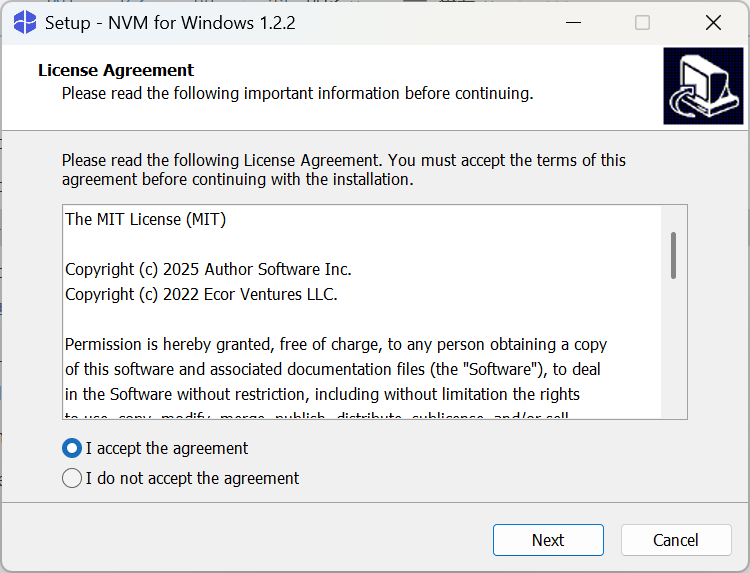
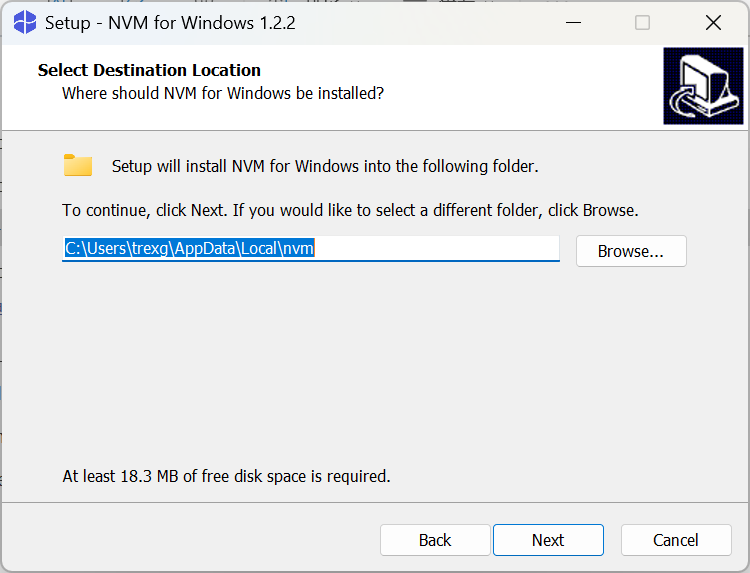
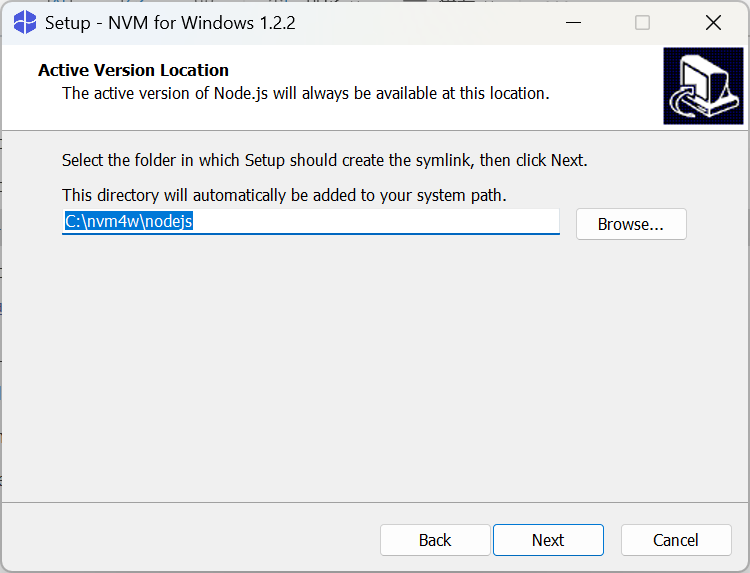
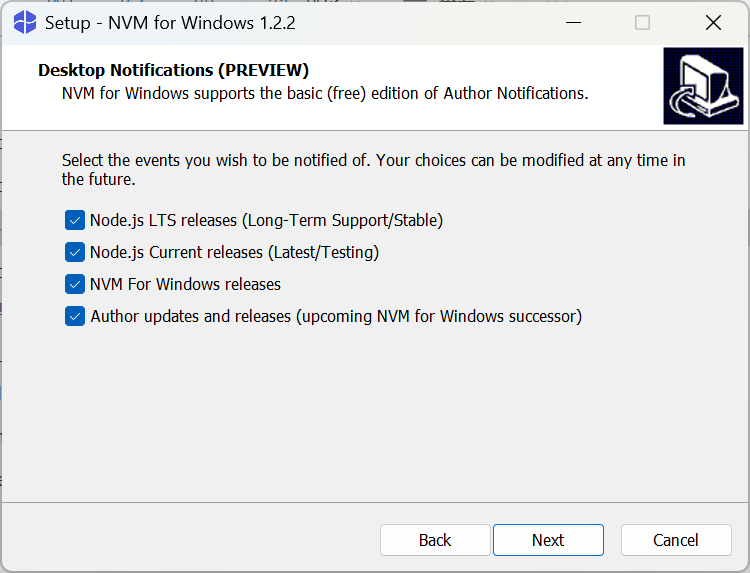
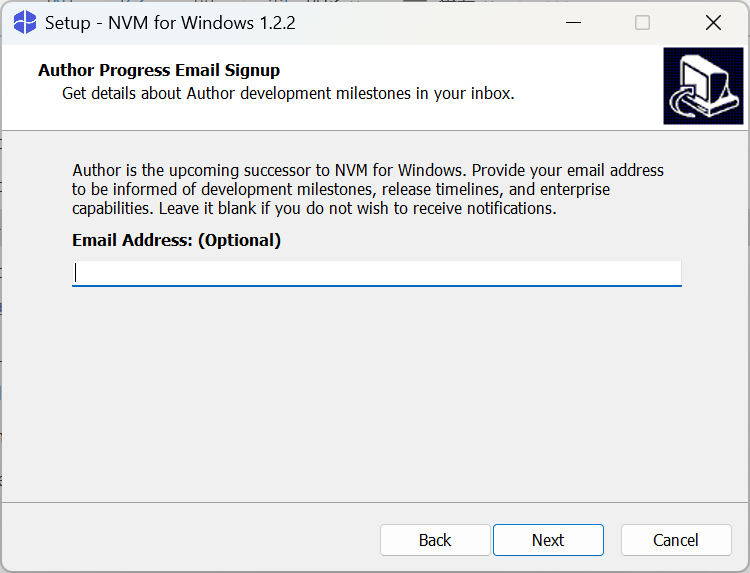
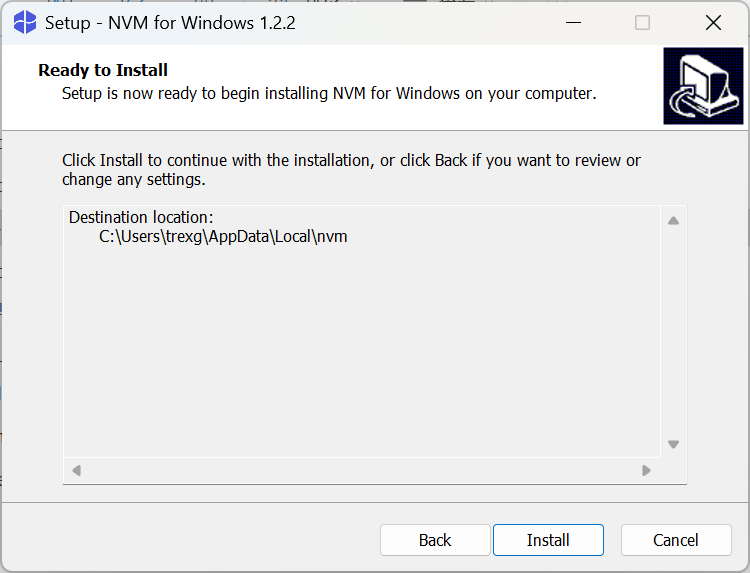
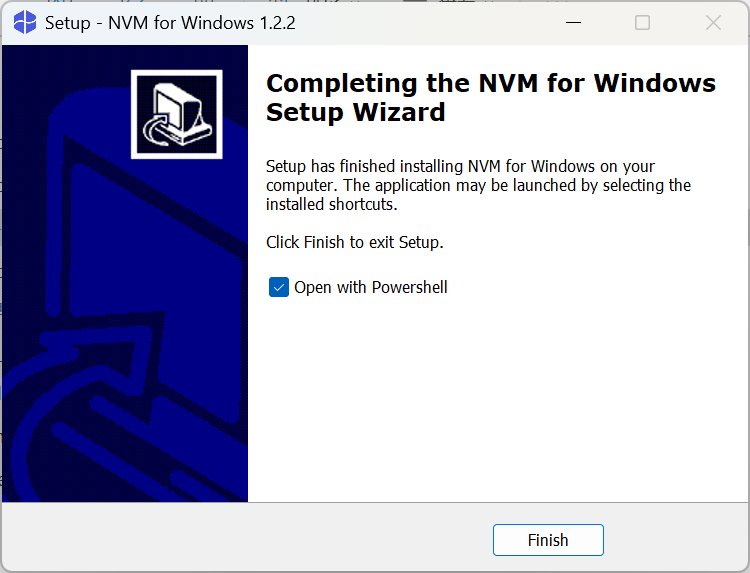
4. 参考如下步骤安装 NODE
4.1 重新打开 Powershell
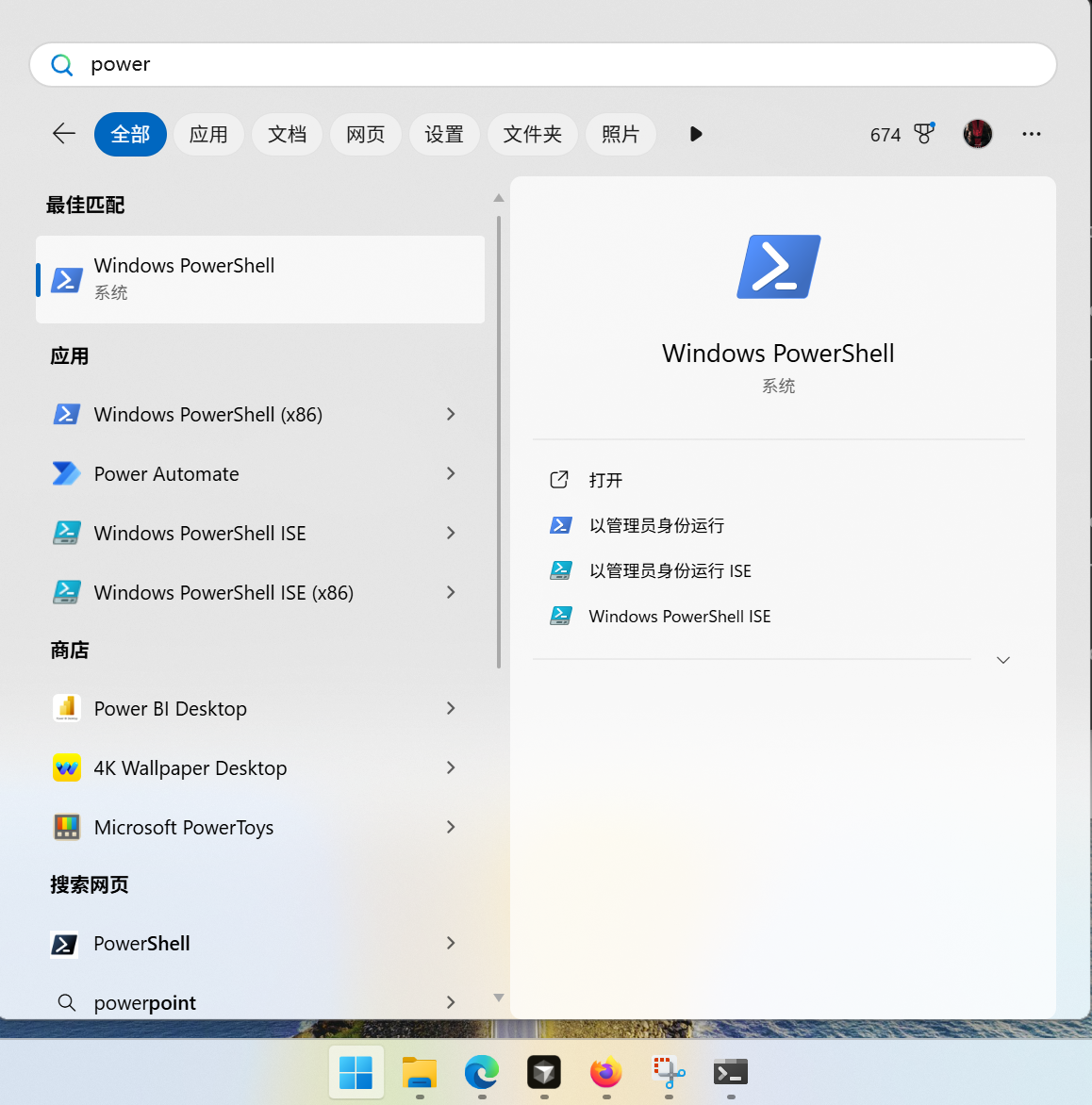
4.2 输入 nvm 验证是否安装成功
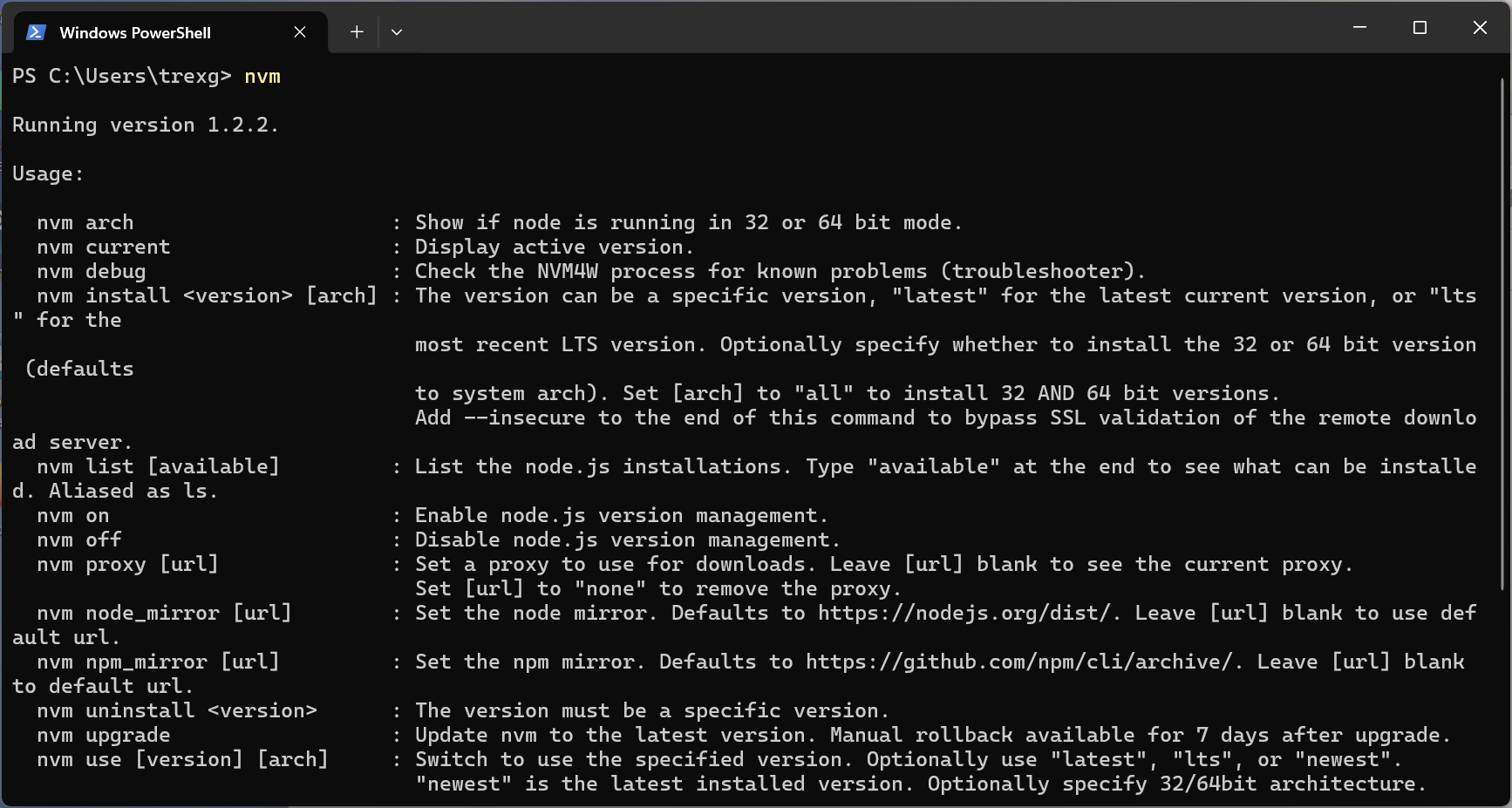
4.3 安装 NODE
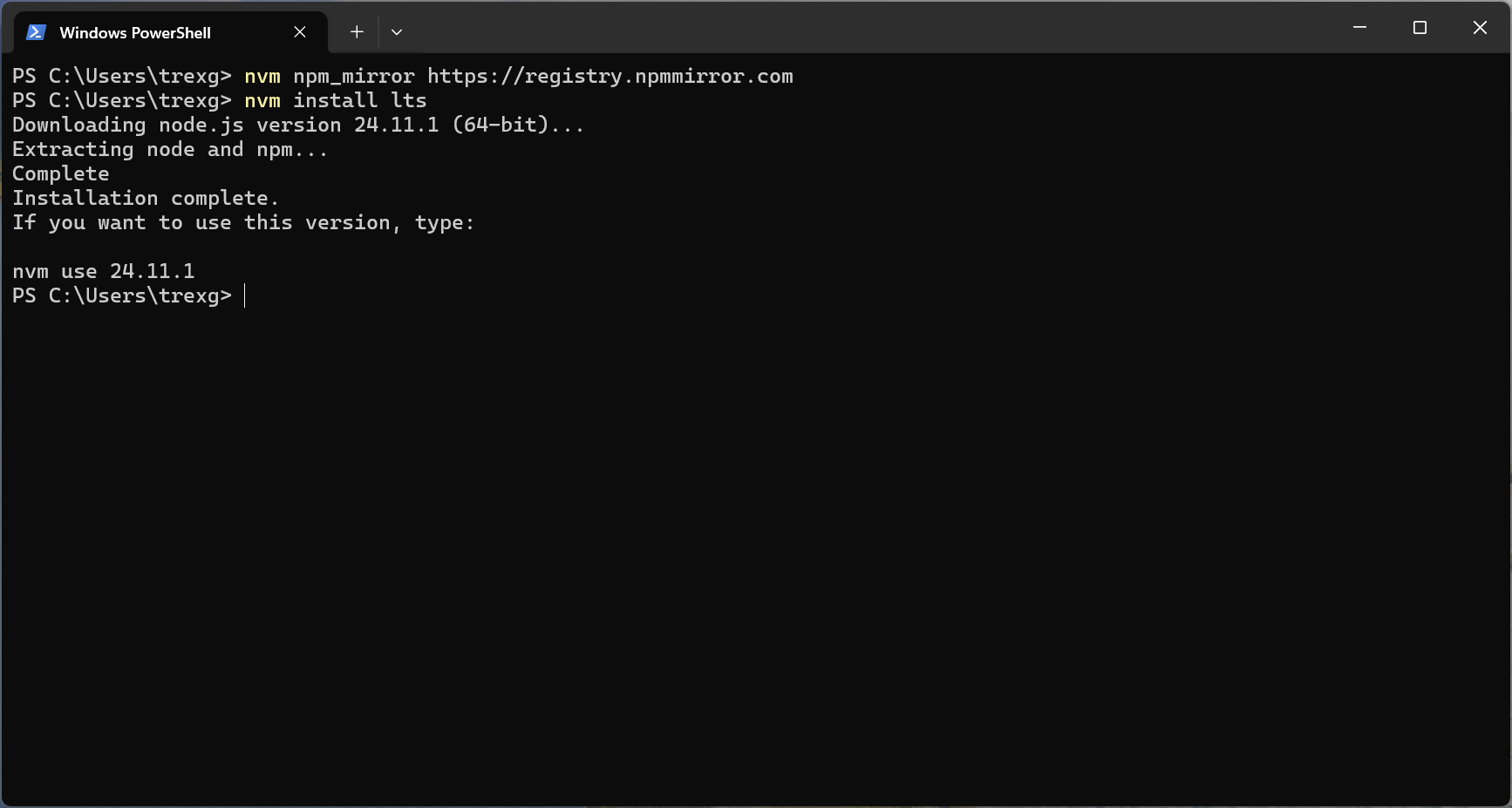
如果出现 “无法加载文件...因为在此系统上禁止运行脚本”的错误 类似的错误,请以管理员身份打开 windows powershell
参考:https://blog.csdn.net/Playepineapple/article/details/131580131
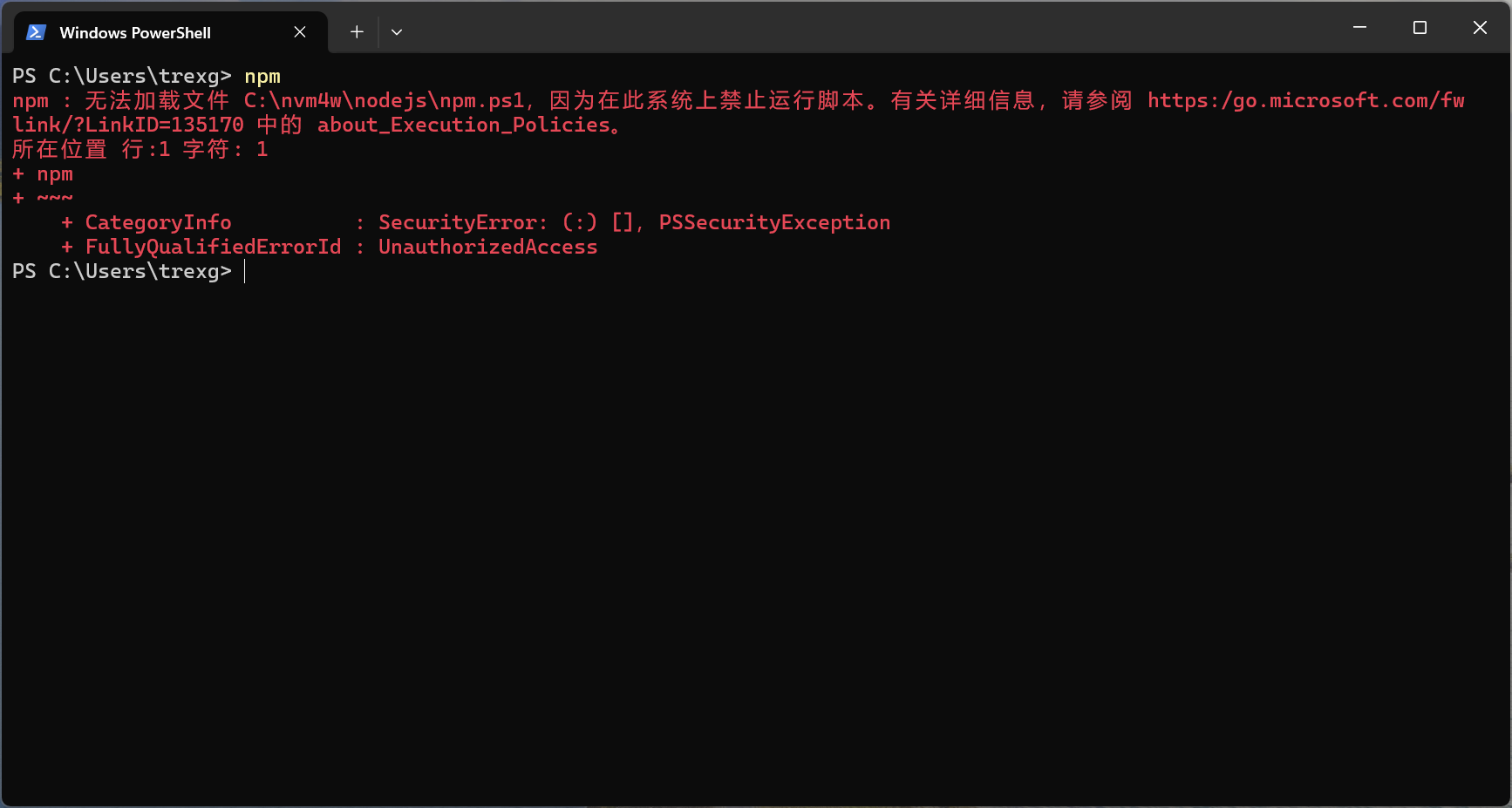
执行 Set-ExecutionPolicy RemoteSigned
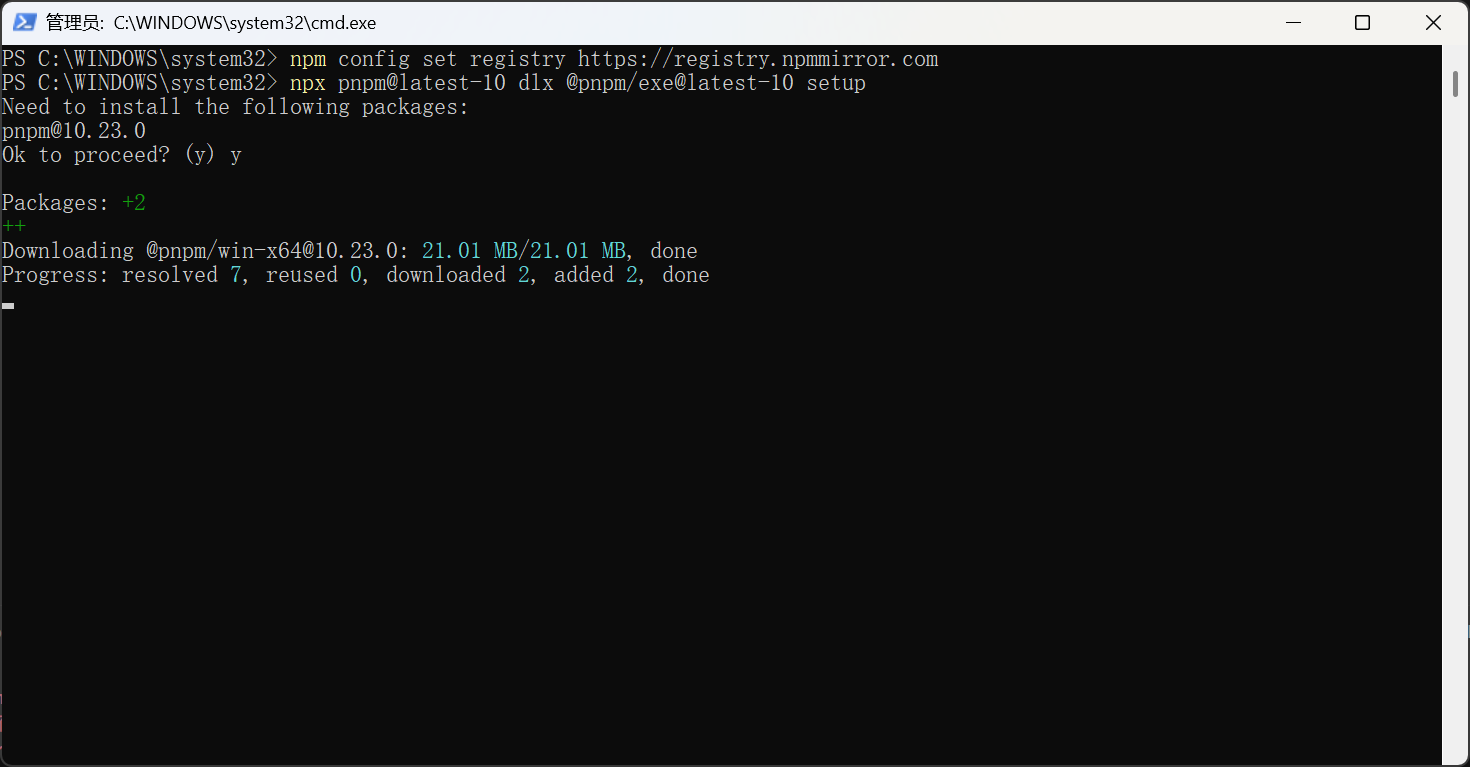
4.4 安装 pnpm 和 http-server
关闭所有 PowerShell 程序,再重新打开 PowerShell,并在里面执行
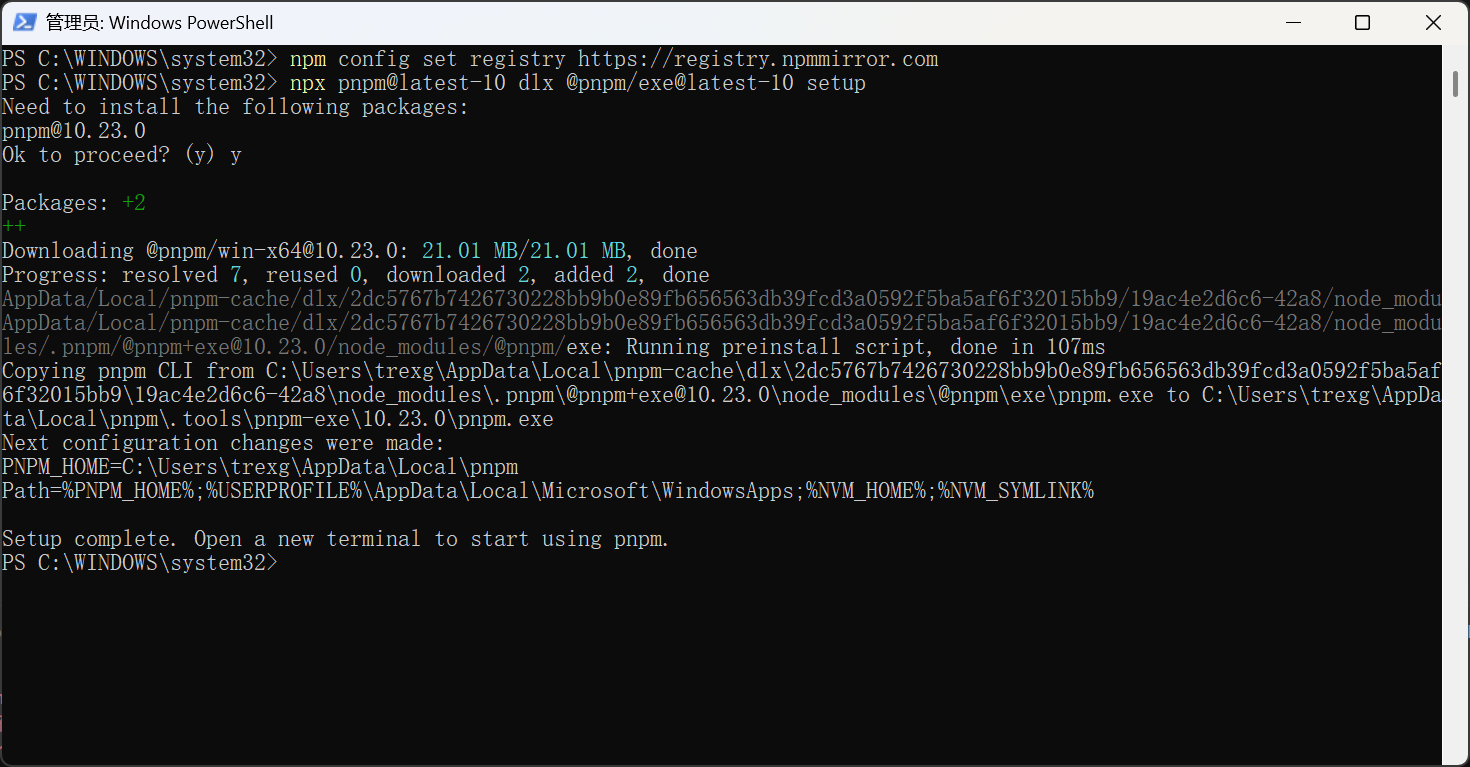
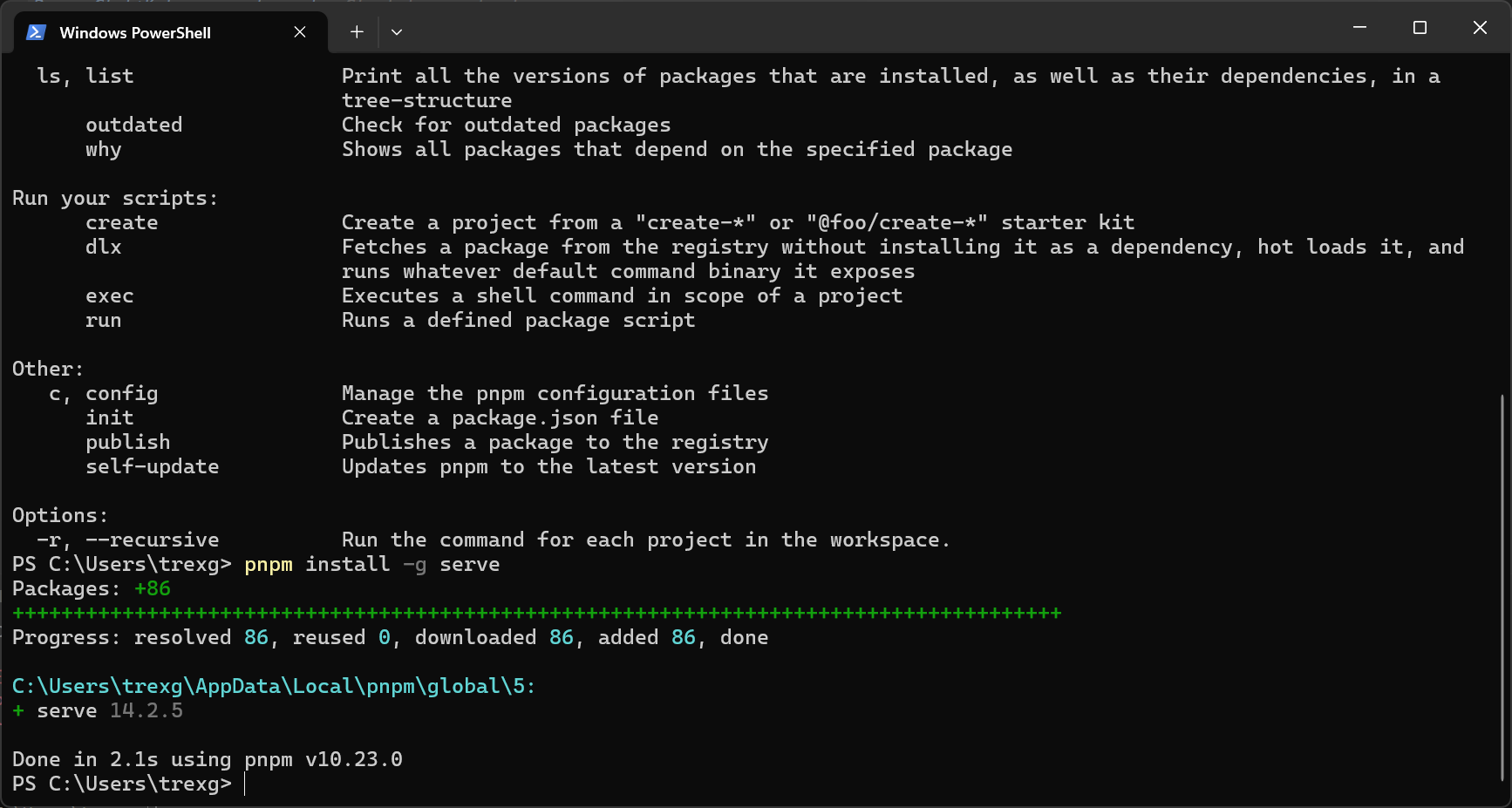
4.5 验证安装成功
关闭所有 PowerShell 程序,再重新打开 PowerShell,并在里面执行:
如果出现下面的效果,则说明准备完成
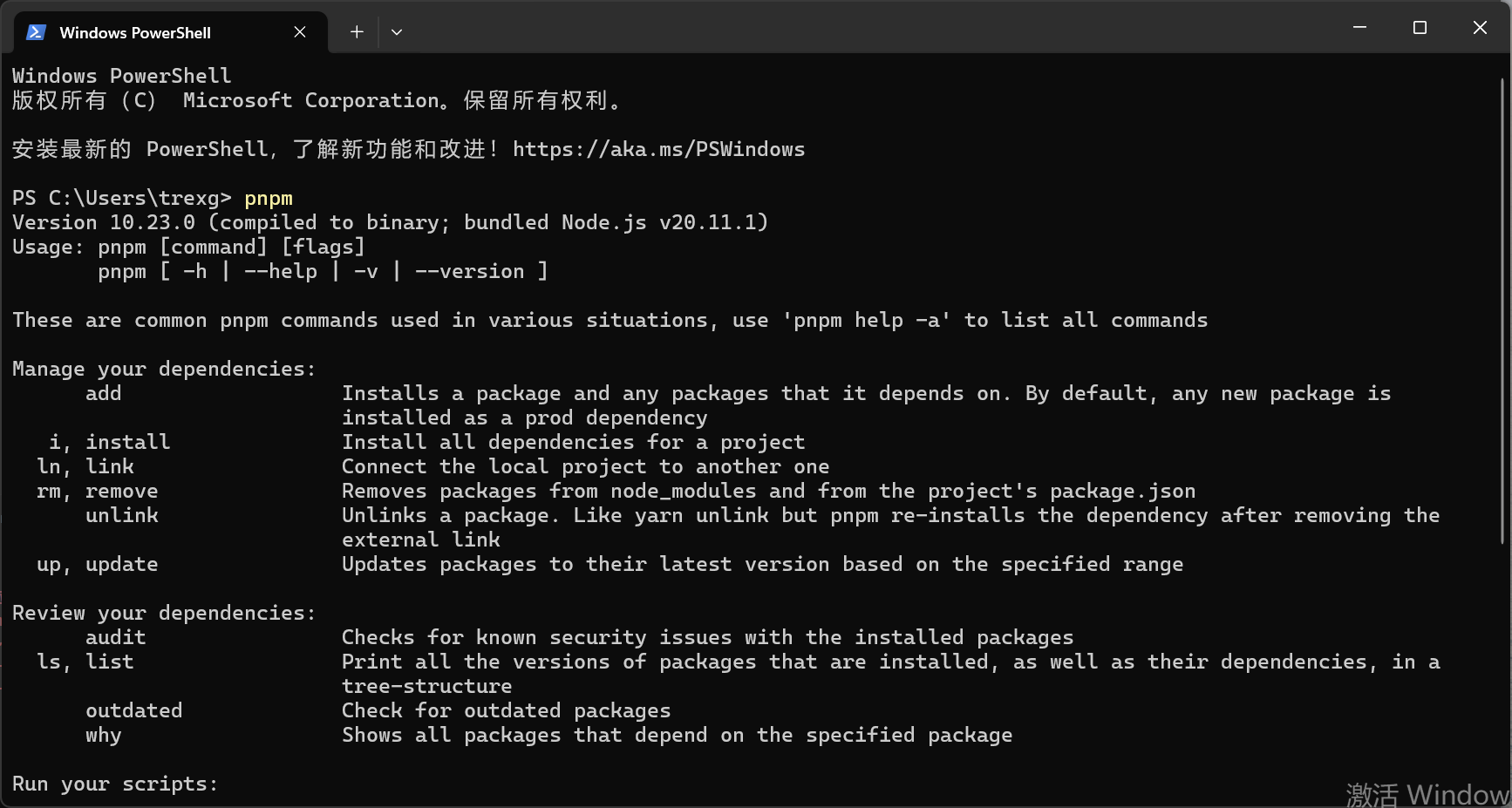
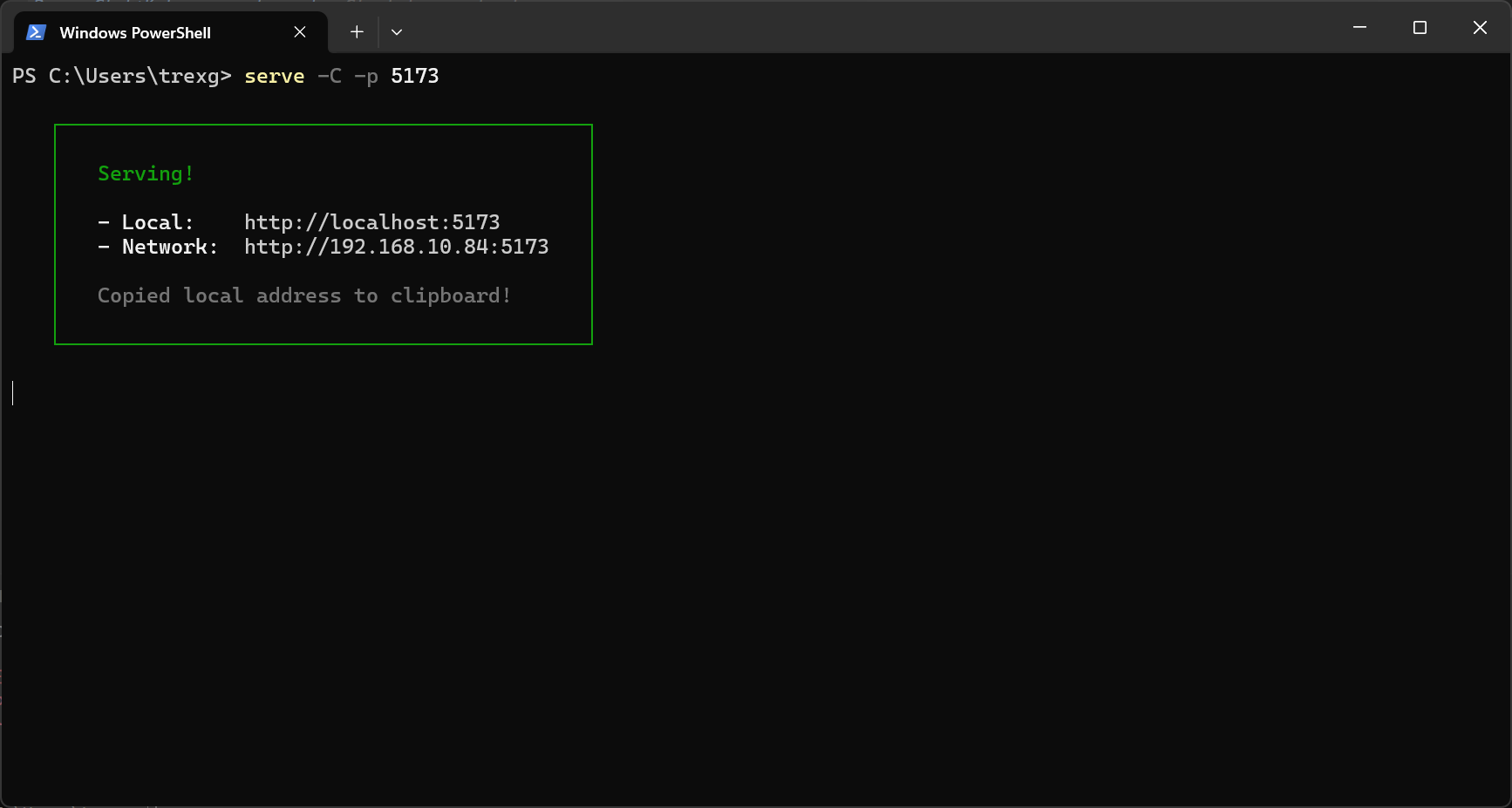
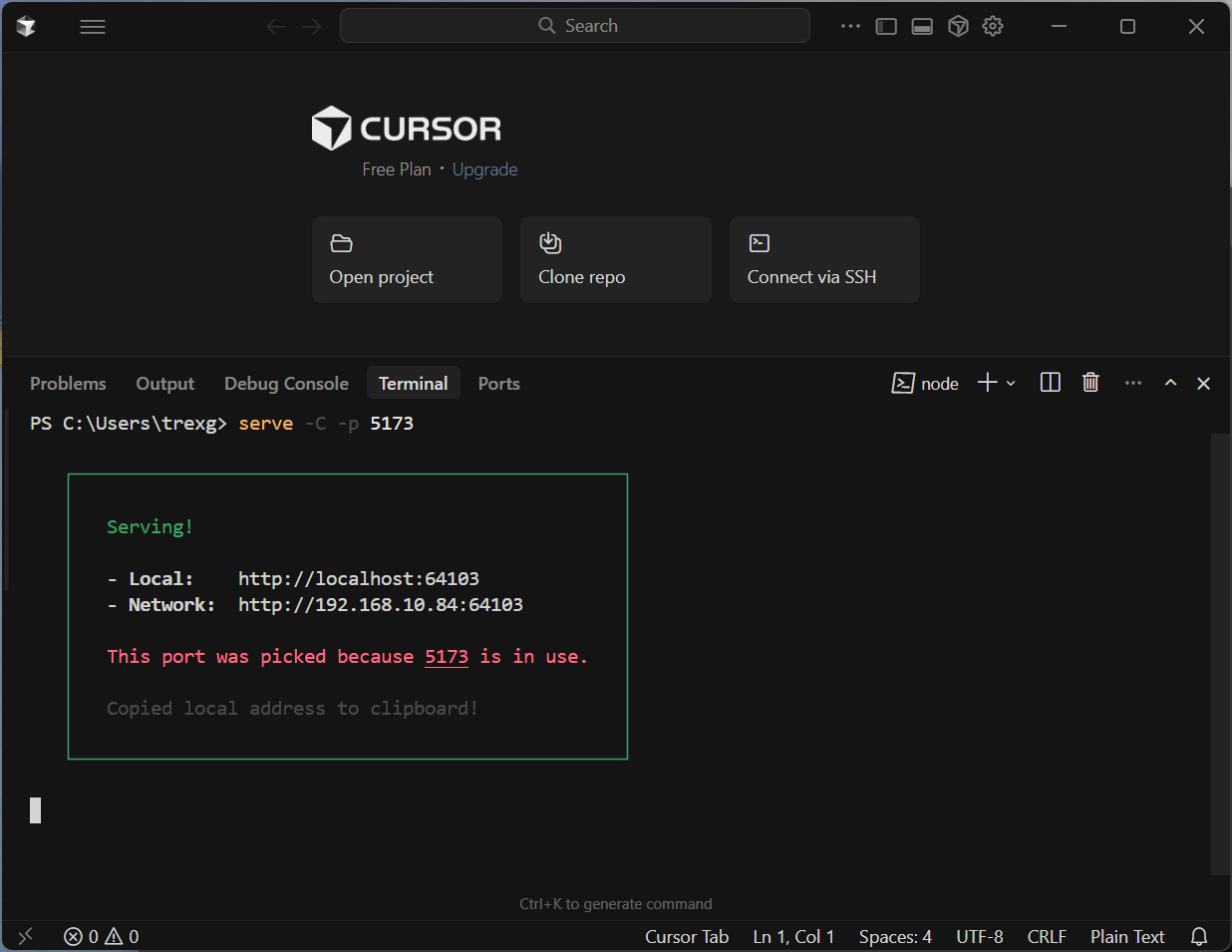
4.6. 打开 Cursor 或者 VSCode 或者 Trae
执行 http-server -p 5173 --cors -c-1,如果出现下面的效果,则说明准备完成
MacOS 系统安装教程
- H5 项目:启动本地 Webserver
可选
- 支持CDN加速的云盘。
未来幕间将向创作者提供免费的私有化云盘,可以上传图片、视频、音频、JS代码文件、CSS样式文件、字体文件等。
- Git:用于管理您的项目代码。
未来幕间将向创作者提供免费的私有化 Git 仓库 (https://git.mujian.me)